Domande frequenti - Supporto
Ecco il link
https://www.3cx.com/docs/phone-firmwares/
In Powershell incollare questo comando:
Enable-WindowsOptionalFeature -Online -FeatureName VirtualMachinePlatform
Annota il MAC della nuova VM
```

Vedrai qualcosa tipo:
```
net0: e1000=BC:24:11:XX:XX:XX,bridge=vmbr1,firewall=1
Assegna IP fisso via dnsmasq
```

Aggiungi in fondo:
```
dhcp-host=BC:24:11:XX:XX:XX,10.10.10.46
Riavvia dnsmasq
Aggiungi port forwarding RDP
```

Aggiungi nel blocco vmbr1:
```
post-up iptables -t nat -A PREROUTING -i vmbr0 -p tcp --dport 33846 -j DNAT --to 10.10.10.46:3389
Applica
Avvia la VM
qm start 101Categoria: Microsoft Word / Base
Destinatari: Utenti alle prime armi
Tag: Word, Salvataggio, Documento, Nuovo file, Office, Sicurezza dati
Creare un documento in Word è semplice, ma salvare correttamente è fondamentale per non perdere il lavoro. Questa guida spiega i passaggi base per creare, modificare e salvare in sicurezza.
Indice
- Creare un nuovo documento
- Scrivere e formattare il testo
- Salvare il documento (primo salvataggio e dopo)
- Scegliere nomi chiari e cartelle organizzate
- Problemi comuni e soluzioni
Creare un nuovo documento
- Apri Word dal menu Start o dal Desktop.
- Clicca su Documento vuoto (o scegli un modello se ti serve).
- Si aprirà una pagina bianca con il cursore lampeggiante: puoi iniziare a scrivere.
Scrivere e formattare il testo
- Scrivi normalmente: premi Invio per andare a capo.
- Per selezionare del testo: clicca e trascina con il mouse, oppure usa Ctrl+A per selezionare tutto.
- Per formattare: usa i pulsanti in alto (Home) per Grassetto, Corsivo, cambiare dimensione o colore.
- Per annullare un errore: premi Ctrl+Z.
Salvare il documento (primo salvataggio e dopo)
Primo salvataggio:
- Clicca su File → Salva con nome (o premi Ctrl+Shift+S).
- Scegli la cartella di destinazione (es. Documenti).
- Scrivi un nome chiaro per il file (es. “Relazione_Gennaio_2026”).
- Assicurati che il formato sia Documento di Word (*.docx).
- Clicca su Salva.
Salvataggi successivi:
- Dopo il primo salvataggio, premi semplicemente Ctrl+S per aggiornare il file con le ultime modifiche.
- Salva spesso (ogni 10-15 minuti) per evitare perdite in caso di blackout o crash.
Scegliere nomi chiari e cartelle organizzate
| ✅ Nome buono | ❌ Nome da evitare |
|---|---|
| Preventivo_ClienteX_2026-02.docx | Documento1.docx |
| Verbale_Riunione_Marketing.docx | Copia di Copia di file.docx |
| Nota_Spese_Marzo.docx | asdfgh.docx |
Consiglio: Crea cartelle per argomento (es. “Lavoro”, “Personale”, “Fatture”) per trovare i file più velocemente.
Problemi comuni e soluzioni
| Problema | Cosa fare |
|---|---|
| Word si chiude all’improvviso | Riapri Word: spesso propone di recuperare il documento non salvato (pannello a sinistra). |
| Non trovo il file salvato | Controlla la cartella “Documenti” o usa la ricerca di Windows con il nome del file. |
| Voglio salvare in un’altra cartella | Usa “Salva con nome” (Ctrl+Shift+S) per scegliere una nuova posizione. |
| Il file è in sola lettura | Verifica che non sia aperto da un altro utente o protetto; usa “Salva con nome” per crearne una copia modificabile. |
Fonte: Procedure operative di supporto Windows/Office/Browser (uso comune in ambito aziendale), revisione Febbraio 2026
Nota: In ambienti aziendali con OneDrive/SharePoint, il salvataggio automatico può essere attivo: verifica con il supporto IT le policy di archiviazione.
Data di revisione suggerita: tra 12 mesi
Categoria: Microsoft Word / Formattazione
Destinatari: Utenti alle prime armi
Tag: Word, Formattazione, Testo, Grassetto, Corsivo, Colori, Office
Formattare il testo rende i documenti più chiari e professionali. Questa guida spiega come usare grassetto, corsivo, dimensioni e colori in Word, con scorciatoie da tastiera per lavorare più velocemente.
Indice
- Primo passo: selezionare il testo
- Grassetto e Corsivo
- Cambiare dimensione e tipo di carattere
- Usare colori e evidenziazioni
- Problemi comuni e soluzioni
Primo passo: selezionare il testo
Prima di formattare, devi dire a Word quale testo modificare:
- Con il mouse: Clicca all’inizio del testo, tieni premuto e trascina fino alla fine.
- Con la tastiera: Usa le frecce per spostarti, poi tieni premuto Shift + frecce per selezionare.
- Tutto il documento: Premi Ctrl+A.
- Annullare selezione: Clicca in un punto vuoto del documento.
Grassetto e Corsivo
Questi stili aiutano a evidenziare parole importanti.
| Stile | A cosa serve | Scorciatoia |
|---|---|---|
| Grassetto | Evidenziare titoli, parole chiave, numeri importanti | Ctrl+G (o Ctrl+B in alcune versioni) |
| Corsivo | Parole straniere, citazioni, enfasi leggera | Ctrl+I |
| Sottolineato | Link, riferimenti, punti da ricordare | Ctrl+S |
Come applicarli: Seleziona il testo → clicca sul pulsante nella barra Home (B, I, U) → oppure usa la scorciatoia da tastiera.
Cambiare dimensione e tipo di carattere
- Seleziona il testo da modificare.
- Nella scheda Home, trova il menu a discesa con il nome del carattere (es. Calibri, Arial).
- Scegli un font leggibile: Arial, Calibri, Times New Roman sono ottimi per documenti professionali.
- Accanto, trova il numero della dimensione: 11 o 12 sono ideali per il corpo del testo; 14-16 per i titoli.
- Clicca sulle frecce ▲▼ per aumentare o diminuire, oppure scrivi il numero e premi Invio.
Usare colori e evidenziazioni
Colore del testo:
- Seleziona il testo.
- Clicca sull’icona A con barra colorata nella barra Home.
- Scegli un colore: usa il nero per il testo principale, colori scuri (blu, verde) per sottotitoli.
Evidenziatore (come un pennarello):
- Seleziona il testo.
- Clicca sull’icona del pennarello (accanto al colore del testo).
- Scegli giallo o verde chiaro per evidenziare senza appesantire la lettura.
Consiglio: Non esagerare con i colori: troppi rendono il documento confuso. Usa al massimo 2-3 colori oltre al nero.
Problemi comuni e soluzioni
| Problema | Cosa fare |
|---|---|
| La formattazione non si applica | Verifica di aver selezionato il testo; se il documento è protetto, chiedi i permessi di modifica. |
| Voglio rimuovere la formattazione | Seleziona il testo e premi Ctrl+Spazio (rimuove formattazione carattere) o clicca sull’icona “Cancella formattazione” (A con gomma). |
| Il colore non si vede in stampa | Alcune stampanti in bianco/nero non riproducono i colori: usa grassetto o sottolineatura per evidenziare. |
| Ho formattato per errore tutto il documento | Premi Ctrl+Z per annullare, poi seleziona solo la parte da modificare. |
Fonte: Procedure operative di supporto Windows/Office/Browser (uso comune in ambito aziendale), revisione Febbraio 2026
Nota: Le scorciatoie da tastiera possono variare leggermente tra versioni di Word e impostazioni lingua; verifica nella tua installazione.
Data di revisione suggerita: tra 12 mesi
Categoria: Stampa / Immagini
Destinatari: Tutti gli utenti
Tag: Foto, Stampa, Qualità, Carta fotografica, Colore, Windows
Stampare una foto richiede impostazioni diverse rispetto ai documenti di testo. Ecco come ottenere risultati nitidi e colori fedeli, scegliendo carta e qualità adatte.
Indice
- Preparare la foto per la stampa
- Scegliere la carta giusta
- Impostazioni di stampa per foto
- Procedura di stampa passo passo
- Problemi comuni e soluzioni
Preparare la foto per la stampa
- Apri la foto con l’app Foto di Windows o con un editor semplice.
- Se necessario, ritaglia la foto nel rapporto corretto (es. 10×15 cm = 3:2).
- Controlla che la risoluzione sia adeguata: almeno 300 DPI per stampe di qualità.
- Salva una copia della foto modificata, senza sovrascrivere l’originale.
Scegliere la carta giusta
| Tipo di carta | Quando usarla |
|---|---|
| Carta fotografica lucida | Foto a colori vivaci, ritratti, immagini da incorniciare |
| Carta opaca/matte | Foto in bianco/nero, documenti con immagini, meno riflessi |
| Carta normale | Bozze, anteprime, foto non definitive (risparmio) |
Importante: Inserisci la carta fotografica nel cassetto dedicato o nell’alimentatore manuale, con il lato stampabile rivolto verso il basso (controlla l’icona sul cassetto).
Impostazioni di stampa per foto
- Apri la foto e premi Ctrl+P per aprire la finestra di stampa.
- Seleziona la stampante e clicca su Preferenze o Proprietà.
- Imposta:
- Tipo carta: “Carta fotografica” o “Glossy”
- Qualità: “Alta” o “Foto”
- Colore: “Colore” (non scala di grigi, a meno che la foto non sia B/N)
- Dimensioni: Seleziona il formato esatto (es. 10×15 cm, A4)
- Disattiva opzioni come “Risparmio inchiostro” o “Bozza”.
- Clicca OK per confermare.
Procedura di stampa passo passo
- Nell’anteprima di stampa, verifica che la foto sia centrata e non tagliata.
- Se stampi più copie, attiva “Copia” ma evita di stampare troppe foto in sequenza (lascia raffreddare la stampante).
- Clicca su Stampa e attendi il completamento senza aprire lo sportello.
- Lascia asciugare la foto per 1-2 minuti prima di maneggiarla (l’inchiostro fotografico impiega tempo ad asciugare).
Problemi comuni e soluzioni
| Problema | Cosa fare |
|---|---|
| I colori sono sbiaditi o diversi dallo schermo | Calibra il monitor o usa il profilo colore della carta (se disponibile nel driver). |
| La foto esce con righe o bande | Esegui la pulizia delle testine dal software di manutenzione della stampante. |
| La carta fotografica si inceppa | Usa l’alimentatore manuale; inserisci un foglio alla volta; non forzare. |
| L’inchiostro sbava al tocco | Attendi più tempo per l’asciugatura; usa carta di marca compatibile con la tua stampante. |
Fonte: Procedure operative di supporto Windows/Office/Browser (uso comune in ambito aziendale), revisione Febbraio 2026
Nota: Per stampe fotografiche professionali o in grandi quantità, valuta servizi di stampa online o centri specializzati.
Data di revisione suggerita: tra 12 mesi
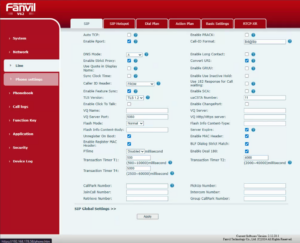
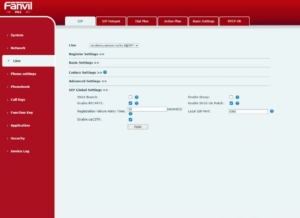
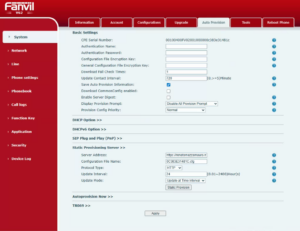
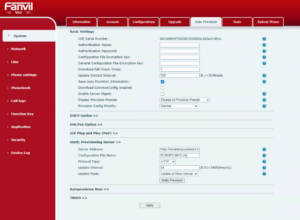
Ecco come configurare l’account nell’immagine che segue:
In Realme: server.nome.it:5060
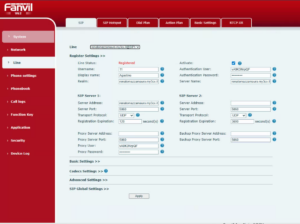
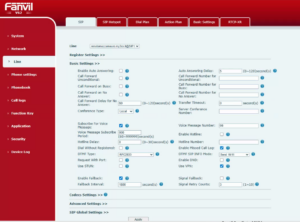
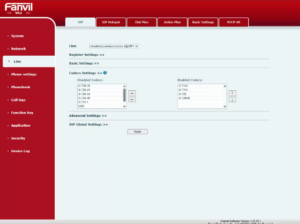
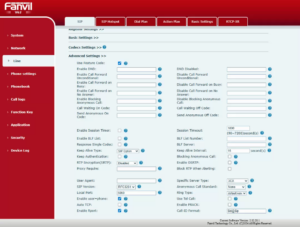
e poi altre configuazioni
# Sintassi 1: utente "puro"
net use Z: \\rm-nas\NOMESHARE /user:utente_nas password

# Sintassi 2: utente locale al NAS (.\)
net use Z: \\rm-nas\NOMESHARE /user:.\utente_nas password

# Sintassi 3: qualified con hostname NAS
net use Z: \\rm-nas\NOMESHARE /user:rm-nas\utente_nas password

# Sintassi 4: con WORKGROUP (se NAS è in workgroup)
net use Z: \\rm-nas\NOMESHARE /user:WORKGROUP\utente_nas password
⚠️ Sostituisci:
⚠️ Prima cosa (chiara e diretta)
Quel banner esiste perché:
👉 stai usando Proxmox VE senza subscription
✔ rimuoverlo è comune
❌ ma viene ripristinato ad ogni update
🔧 Metodo funzionante (manuale)
1️⃣ Apri il file
2️⃣ Cerca questa riga
3️⃣ Modifica così
4️⃣ Salva e riavvia il servizio
✅ Risultato
👉 Banner sparito immediatamente
🚨 Problema reale
Al prossimo:
👉 il file viene sovrascritto
👉 il banner torna
🔥 Soluzione intelligente (automatica)
Se non vuoi rifarlo ogni volta:
Crea uno script
Contenuto completo:
FILE=“/usr/share/javascript/proxmox-widget-toolkit/proxmoxlib.js”
if grep -q “data.status !== ‘Active'” “$FILE“; then
sed -i “s/data.status !== ‘Active’/false/g” “$FILE“
systemctl restart pveproxy
echo “Banner removed”
else
echo “Already patched”
fi
Rendi eseguibile
Esegui
🧠 Versione pro (consigliata)
Aggancialo agli update:
Aggiungi:
oppure dopo update manuale.
Questo errore (0xc000012f) indica solitamente un file di sistema corrotto o mancante, nello specifico legato a Sicurezza di Windows (il componente SecurityHealthSSO.dll). È un problema piuttosto comune in Windows 11 dopo alcuni aggiornamenti.
Ecco i passaggi ordinati dal più semplice al più efficace per risolvere il problema:
1. Ripristino tramite PowerShell (Soluzione più efficace)
Poiché l’errore riguarda l’app Sicurezza di Windows, possiamo forzarne la reinstallazione tramite terminale.
-
Fai clic destro sul tasto Start e seleziona Terminale (Admin) o PowerShell (Amministratore).
-
Copia e incolla il seguente comando e premi Invio:
Get-AppXPackage -AllUsers | Foreach {Add-AppxPackage -DisableDevelopmentMode -Register "$($_.InstallLocation)\AppXManifest.xml"} -
Attendi il completamento del processo (potresti vedere diverse scritte rosse, ignorale) e riavvia il PC.
2. Ripristino manuale del Security Health Setup
Se il primo metodo non funziona, è probabile che i file dell’installer di sicurezza siano danneggiati.
-
Vai nella cartella:
C:\Windows\System32\SecurityHealth -
Se vedi una cartella con un nome numerico (es.
1.0.2402.27001-0), aprila. -
Cerca il file chiamato Microsoft.SecHealthUI_8wekyb3d8bbwe.appx (o simile).
-
Facci doppio clic sopra per reinstallare l’interfaccia di sicurezza.
3. Scansione e riparazione dei file di sistema (SFC e DISM)
Questi comandi cercano e sostituiscono automaticamente i file di Windows danneggiati.
-
Apri di nuovo il Terminale (Admin).
-
Digita i seguenti comandi uno alla volta, premendo Invio dopo ognuno:
-
DISM.exe /Online /Cleanup-image /Restorehealth(Attendi che finisca) -
sfc /scannow
-
-
Al termine, riavvia il computer.
4. Installazione manuale del pacchetto “SecurityHealthService”
Se l’errore persiste, Microsoft mette a disposizione un piccolo file per resettare il servizio:
-
Cerca su un motore di ricerca “Microsoft Security Health Setup download”.
-
Scarica il pacchetto ufficiale dal sito Microsoft (spesso indicato come correzione per la “schermata nera” della sicurezza).
-
Eseguilo come amministratore.
Tabella Riassuntiva Codice Errore
| Codice | Significato | Causa probabile |
| 0xc000012f | “Bad Image” (Immagine non valida) | DLL corrotta o versione non compatibile. |
Consiglio extra: Se l’errore è apparso subito dopo un aggiornamento di Windows, controlla in Impostazioni > Windows Update > Cronologia degli aggiornamenti se ci sono stati fallimenti recenti.
Se non funziona prova ad installare i file a seguire
Catalog1
Catalog2
# Forza il client SMB a usare solo NTLMv2 (livello 5 = solo NTLMv2)
Set-ItemProperty -Path ‘HKLM:\SYSTEM\CurrentControlSet\Control\Lsa’ `
-Name ‘LmCompatibilityLevel’ -Value 5 -Type DWord
# Verifica
Get-ItemProperty -Path ‘HKLM:\SYSTEM\CurrentControlSet\Control\Lsa’ -Name ‘LmCompatibilityLevel’
Significato dei valori LmCompatibilityLevel:
0= invia LM e NTLM, accetta tutto (insicuro)1= invia LM e NTLM, usa NTLMv2 se negoziato (default a volte)2= invia solo NTLM3= invia solo NTLMv2 (consigliato)4= invia NTLMv2, rifiuta LM5= invia solo NTLMv2, rifiuta LM e NTLM (più sicuro)
Imposta 5 per essere allineato con i requisiti del NAS.
⚠️ Importante: dopo la modifica del registry, riavvia il PC (oppure almeno riavvia il servizio Workstation):
Restart-Service LanmanWorkstation -Force
# Se dà errori di dipendenza, riavvia tutto:
Restart-Computer
Se i computer sono in Active Directory:
Tramite Group Policy (per scenari multi-PC)
Se gestisci molti PC client (NinjaOne deployment), puoi applicare la stessa policy via GPO/script di logon:
# Script da deployare via NinjaOne su tutti i PC dei clienti
$regPath = ‘HKLM:\SYSTEM\CurrentControlSet\Control\Lsa’
# LmCompatibilityLevel = 5 (solo NTLMv2)
Set-ItemProperty -Path $regPath -Name ‘LmCompatibilityLevel’ -Value 5 -Type DWord
# Disabilita anche LM hash storage (extra hardening)
Set-ItemProperty -Path $regPath -Name ‘NoLMHash’ -Value 1 -Type DWord
Write-Output “NTLMv2 enforcement applicato. Riavviare il PC.”
Esegui da Powershell
w32tm /query /status
e controlla quando è avvenuta l’ultima sincronizzazione. Se (come probabile) non è avvenuta recentemente, allora esegui questo:
net stop w32time
w32tm /unregister
w32tm /register
net start w32time
w32tm /config /manualpeerlist:”time.windows.com,0x1 pool.ntp.org,0x1 it.pool.ntp.org,0x1″ /syncfromflags:manual /reliable:yes /update
w32tm /resync /force
E poi ancora
w32tm /query /status
per verificare che sia tutto ok.
Vai su OPNsense → Services → DHCPv4 → Leases.
Trova la stampante nell’elenco dei dispositivi connessi, annota il suo MAC address, poi vai su:
Services → DHCPv4 → LAN → scorri in basso fino alla sezione Static Mappings → clicca Add:
- MAC address:
xx:xx:xx:xx:xx:xx(quello della stampante) - IP address:
192.168.50.127 - Hostname:
stampante(opzionale) - Description:
Stampante ufficio(opzionale)
Salva e applica. Da quel momento la stampante riceverà sempre 192.168.50.127.
mkdir C:\hwn
curl -o C:\hwn\install-discoz.bat https://sarchiap.one/clients/install-discoz.bat
C:\hwn\install-discoz.bat
Ecco lo script per aggiornare da SHELL tutti i continers in qualsiasi linguaggio
bash -c “$(curl -fsSL https://raw.githubusercontent.com/community-scripts/ProxmoxVE/main/tools/pve/update-lxcs.sh)”
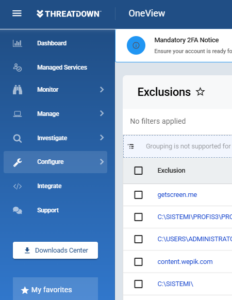
Ecco dove andare per consentire la navigazione si siti bloccati
Nella maschera scegliere SITE
Per embeddare questo widget sul tuo sito: <iframe src="https://ticket.4ass.it/kb-faq-widget/?embed=1" width="100%" height="400" frameborder="0"></iframe>